
SAP Cloud for Customer: Anrufer in Webex erkennen
CRM · branchenübergreifend · international
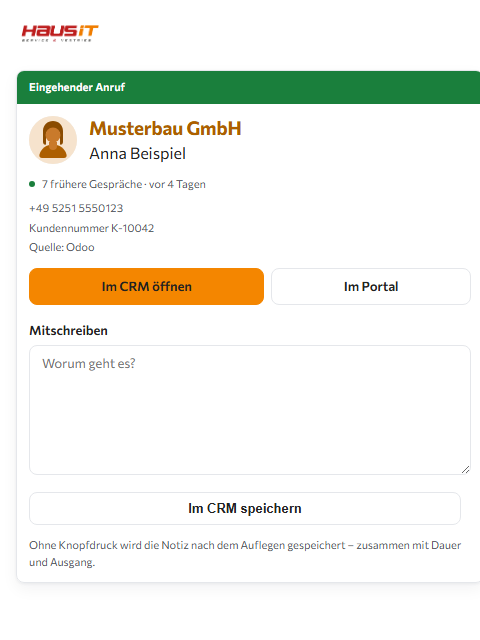
Ruft jemand an, dessen Rufnummer in SAP Cloud for Customer steht, nennt die Webex-Seitenleiste seinen Namen – noch bevor Sie abheben. Nachgeschlagen wird in Ihrem eigenen SAP Cloud for Customer, im Moment des Anrufs. Dazu kommt bei SAP Cloud for Customer die Firma und die Kundennummer. Ein Klick öffnet den Datensatz in SAP Cloud for Customer.
- Das Telefon klingelt Eingehender Anruf
- Webex meldet die Rufnummer
- Haus iT Caller ID vereinheitlicht sie
- Ihr SAP Cloud for Customer schlägt nach Ihre Kundendaten bleiben hier
- Die Seitenleiste nennt den Anrufer
Was die Anbindung an SAP Cloud for Customer liefert
- Findet über die Rufnummer – ja Beim Klingeln wird die Rufnummer des Anrufers in diesem System nachgeschlagen. Das ist die Grundleistung; ohne sie gäbe es die Anbindung nicht.
- Findet über den Namen – ja In der Suchleiste der Webex-Kachel lässt sich auch ein Name eintippen. Ohne diese Fähigkeit beantwortet die Anbindung nur die Frage „wer ruft an“.
- Nennt die Firma – ja Zum Namen des Anrufers kommt die Firma, bei der er arbeitet – sofern sie im System gepflegt ist.
- Nennt die Kundennummer – ja Die Kundennummer aus dem System steht daneben. Wer sie beim Abheben schon sieht, muss nicht danach fragen.
- Verlinkt in den Datensatz – ja Ein Klick in der Kachel öffnet den Datensatz im System selbst – ohne Suchen, ohne Anmelden.
- Schreibt die Gesprächsnotiz zurück – ja Nach dem Auflegen erscheint in der Webex-Kachel ein Feld. Was dort steht, legt das Portal als Vermerk am Kontakt ab – aber nur, wenn Ihr Unternehmen das eigens einschaltet. Ohne diesen Haken wird ausschließlich gelesen.
Diese Angaben werden nicht gepflegt, sondern aus der Beschreibung gelesen, aus der auch die Abfrage läuft. Sie können deshalb nicht veralten, ohne dass die Anbindung sich mitändert.
Wie die Abfrage arbeitet
Klingelt das Telefon, meldet Webex die Rufnummer an das Portal. Das Portal fragt damit Ihr SAP Cloud for Customer – mit den Zugangsdaten, die Ihr Unternehmen dafür hinterlegt hat – und gibt zurück, was gefunden wurde. Es gibt keinen nächtlichen Abgleich und keine Kopie Ihres Kundenstamms bei uns.
Das Ergebnis wird zwischengespeichert, damit dieselbe Nummer nicht bei jedem Anruf erneut abgefragt wird: Treffer für 14 Tage, erfolglose Abfragen für 24 Stunden.
Was Sie in SAP Cloud for Customer brauchen
- Adresse z. B. https://my123456.crm.ondemand.com – ohne Pfad
- Benutzer Ihr Benutzer mit Leserecht auf Ansprechpartner und Kunden
- Passwort geheim Passwort dieses Benutzers
Den Rahmen richtet das Unternehmen einmal ein. Die Zugangsdaten hinterlegt danach jeder Mitarbeiter für sich im Portal – ein paar Zeilen, einmalig. Das ist kein Umweg, sondern der Grund für die Sache: Weil jeder mit seinem eigenen Zugang schreibt, steht unter dem Vermerk im System der Name dessen, der telefoniert hat – und nicht der eines Kollegen. Welcher Mitarbeiter die Webex-Kachel benutzen darf, entscheidet die Geschäftsführung oder die IT-Leitung im Portal – die Kachel wird je Nutzer abgerechnet, deshalb ist eingerichtet nicht gleichbedeutend mit freigeschaltet.
Grenzen dieser Anbindung
- Ein Kontaktsystem kennt Kunden – keine Lieferanten, keine Behörden, keine Handwerker. Für alles, was dort nie stehen wird, gibt es das eigene Nummernbuch im Portal.
Wenn Sie selbst anrufen
In der Suchleiste der Kachel tippen Sie einen Namen – SAP Cloud for Customer liefert die dort hinterlegten Rufnummern, und ein Klick lässt Webex wählen.
- Die Suchleiste Name eintippen
- Ihr SAP Cloud for Customer liefert die Nummern Ihre Kundendaten bleiben hier
- Die Kachel zeigt jede einzeln
- Webex wählt auf einen Klick
Jede hinterlegte Nummer steht einzeln da, mit ihrer Bezeichnung – Telefon, Mobil, Privat. Wer vom Mobiltelefon angerufen hat, bekommt sonst einen Rückruf auf den Bürotisch, an dem er gerade nicht sitzt.
Gewählt wird vom Webex-Client. Das Portal baut keine Verbindung auf – es reicht die Nummer an Ihr Betriebssystem weiter, und das übergibt sie an Webex.
Aus SAP Cloud for Customer heraus wählen Sie mit einer Erweiterung für Google Chrome: Rufnummer markieren, Rechtsklick, anrufen. Die Nummer geht an die Webex App auf Ihrem Rechner, und Webex baut den Anruf auf. Die Erweiterung laden Sie im Portal. Zurück in SAP Cloud for Customer schreibt die Anbindung die Gesprächsnotiz nach dem Auflegen und einen unbekannten Anrufer als neuen Kontakt – aber nur, wenn Sie das eigens einschalten. Ohne diesen Haken wird ausschließlich gelesen.
So sieht es aus
Fragen zu SAP Cloud for Customer und Webex
Wie sehe ich in SAP Cloud for Customer, wer anruft?
Sie sehen es nicht in SAP Cloud for Customer, sondern in Webex: Haus iT Caller ID schlägt die Rufnummer beim Klingeln in Ihrem SAP Cloud for Customer nach und zeigt das Ergebnis in der Seitenleiste des Webex-Clients – bevor Sie abheben.
Was steht dann in der Kachel?
Immer den Namen des Anrufers. Dazu die Firma, sofern sie im Datensatz gepflegt ist. Dazu die Kundennummer. Ein Knopf öffnet den Datensatz im System.
Was braucht die Anbindung an SAP Cloud for Customer?
Diese Angaben: Adresse, Benutzer, Passwort. Wo sie in SAP Cloud for Customer stehen, zeigt das Portal bei der Einrichtung.
Werden meine Kundendaten kopiert?
Nein. Gefragt wird direkt in Ihrem SAP Cloud for Customer, im Moment des Anrufs. Es entsteht keine Kopie Ihres Kundenstamms bei uns, und es werden keine Gesprächsinhalte verarbeitet.
Was passiert, wenn der Anrufer nicht in SAP Cloud for Customer steht?
Dann bleibt er zunächst unbekannt – ein Kontaktsystem kennt Kunden, keine Lieferanten oder Behörden. Dafür gibt es das eigene Nummernbuch im Portal: Wer einmal benannt ist, wird künftig erkannt.
Was kostet es?
Das Portal mit Verbindung zu Webex, Aufbewahrung der Anrufdaten und Nummernbuch ist kostenlos, ohne Begrenzung der Arbeitsplätze. Die Webex-Kachel wird je Nutzer und Monat abgerechnet.
Weiter
14 Tage kostenlos testen Der Beitrag zu SAP Cloud for Customer Alle Anbindungen Die Webex-Kachel