
SAP Cloud for Customer : qui appelle, dans Webex
CRM · tous secteurs · international
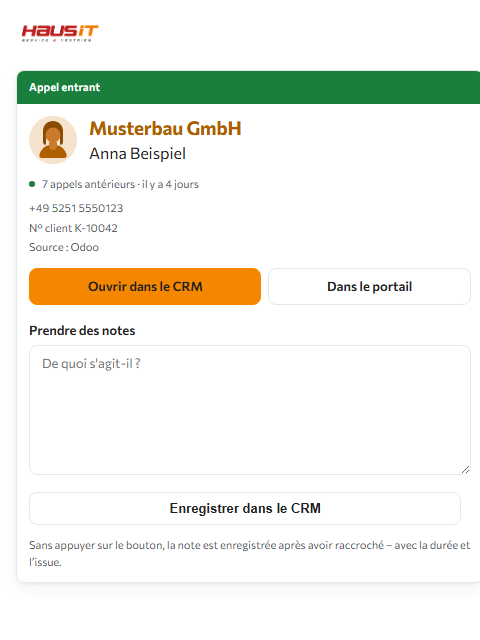
Si quelqu’un appelle et que son numéro figure dans SAP Cloud for Customer, la barre latérale Webex donne son nom – avant même que vous décrochiez. La recherche a lieu dans votre propre SAP Cloud for Customer, au moment de l’appel. Avec SAP Cloud for Customer s’ajoute la société et le numéro de client. Un clic ouvre la fiche dans SAP Cloud for Customer.
- Le téléphone sonne Appel entrant
- Webex transmet le numéro
- Haus iT Caller ID uniformise
- Votre SAP Cloud for Customer recherche Vos données clients y restent
- La barre latérale nomme l’appelant
Ce que fournit le connecteur SAP Cloud for Customer
- Trouve par le numéro de téléphone – oui À la sonnerie, le numéro de l’appelant est recherché dans ce système. C’est la prestation de base ; sans elle, le connecteur n’existerait pas.
- Trouve par le nom – oui La barre de recherche de la tuile Webex accepte aussi un nom. Sans cette capacité, le connecteur ne répond qu’à la question « qui appelle ».
- Indique la société – oui Au nom de l’appelant s’ajoute la société pour laquelle il travaille – à condition qu’elle soit renseignée dans le système.
- Indique le numéro de client – oui Le numéro de client du système s’affiche à côté. Celui qui le voit avant de décrocher n’a pas besoin de le demander.
- Renvoie vers la fiche – oui Un clic dans la tuile ouvre la fiche dans le système lui-même – sans rechercher, sans se connecter.
- Renvoie la note d’appel – oui Après avoir raccroché, un champ apparaît dans la tuile Webex. Ce qui y est écrit, le portail le dépose comme note sur le contact – mais seulement si votre entreprise l’active expressément. Sans cette case, il ne fait que lire.
Ces indications ne sont pas saisies à la main : elles sont lues dans la description même sur laquelle s’appuie la requête. Elles ne peuvent donc pas vieillir sans que le connecteur change avec elles.
Comment fonctionne la requête
Quand le téléphone sonne, Webex transmet le numéro au portail. Le portail interroge avec lui votre SAP Cloud for Customer – avec les identifiants que votre entreprise a enregistrés pour cela – et renvoie ce qu’il a trouvé. Il n’y a pas de synchronisation nocturne ni de copie de votre fichier clients chez nous.
Le résultat est mis en cache pour ne pas interroger le même numéro à chaque appel : les réponses positives 14 jours, les recherches infructueuses 24 heures.
Ce dont vous avez besoin dans SAP Cloud for Customer
- Adresse
- Utilisateurs
- Mot de passe secret
Le portail vous montre pas à pas où trouver ces éléments dans votre système lors de l’installation.
L’entreprise met le cadre en place une fois. Chaque collaborateur enregistre ensuite ses identifiants dans le portail – quelques lignes, une seule fois. Ce n’est pas un détour, c’est la raison d’être de la chose : comme chacun écrit avec son propre accès, la note dans le système porte le nom de la personne qui a téléphoné – et non celui d’un collègue. Quel collaborateur peut utiliser la tuile Webex, c’est la direction ou le service informatique qui en décide dans le portail – la tuile est facturée par utilisateur, configuré n’équivaut donc pas à activé.
Limites de ce connecteur
- Un système de contacts connaît des clients – pas des fournisseurs, pas des administrations, pas des artisans. Pour tout ce qui n’y figurera jamais, le portail dispose de son propre répertoire de numéros.
Quand c’est vous qui appelez
Vous saisissez un nom dans la barre de recherche de la tuile – SAP Cloud for Customer renvoie les numéros qui y sont enregistrés, et un clic fait composer Webex.
- La recherche saisir un nom
- Votre SAP Cloud for Customer renvoie les numéros Vos données clients y restent
- La tuile les affiche chacun
- Webex compose en un clic
Chaque numéro enregistré apparaît séparément, avec son libellé – bureau, mobile, privé. Sinon, celui qui a appelé depuis son mobile est rappelé sur un poste où il n’est pas.
C’est le client Webex qui compose. Le portail n’établit aucune liaison : il transmet le numéro à votre système d’exploitation, qui le passe à Webex.
Depuis SAP Cloud for Customer, vous composez avec une extension pour Google Chrome : sélectionner le numéro, clic droit, appeler. Le numéro est transmis à la Webex App de votre ordinateur, et Webex établit l’appel. L’extension se télécharge dans le portail. De retour dans SAP Cloud for Customer, le connecteur écrit la note d’appel après avoir raccroché et un appelant inconnu comme nouveau contact – mais seulement si vous l’activez expressément. Sans cette case, il ne fait que lire.
À quoi cela ressemble
Questions sur SAP Cloud for Customer et Webex
Comment voir dans SAP Cloud for Customer qui appelle ?
Vous ne le voyez pas dans SAP Cloud for Customer mais dans Webex : Haus iT Caller ID recherche le numéro dans votre SAP Cloud for Customer pendant que le téléphone sonne et affiche le résultat dans la barre latérale du client Webex – avant que vous décrochiez.
Qu’affiche alors la tuile ?
Toujours le nom de l’appelant. Ainsi que la société, si elle est renseignée dans la fiche. Ainsi que le numéro de client. Un bouton ouvre la fiche dans le système.
De quoi le connecteur SAP Cloud for Customer a-t-il besoin ?
Ces éléments : Adresse, Utilisateurs, Mot de passe. Le portail vous montre où les trouver dans SAP Cloud for Customer lors de l’installation.
Mes données clients sont-elles copiées ?
Non. La question est posée directement à votre SAP Cloud for Customer, au moment de l’appel. Aucune copie de votre fichier clients n’est créée chez nous et aucun contenu de conversation n’est traité.
Que se passe-t-il si l’appelant ne figure pas dans SAP Cloud for Customer ?
Alors il reste inconnu pour le moment – un système de contacts connaît des clients, pas des fournisseurs ni des administrations. C’est à cela que sert le répertoire de numéros propre du portail : une fois nommé, l’appelant est reconnu par la suite.
Combien cela coûte-t-il ?
Le portail avec connexion à Webex, conservation des données d’appels et répertoire de numéros est gratuit, sans limite de postes. La tuile Webex est facturée par utilisateur et par mois.
Poursuivre
L’article sur SAP Cloud for Customer Tous les connecteurs La tuile Webex